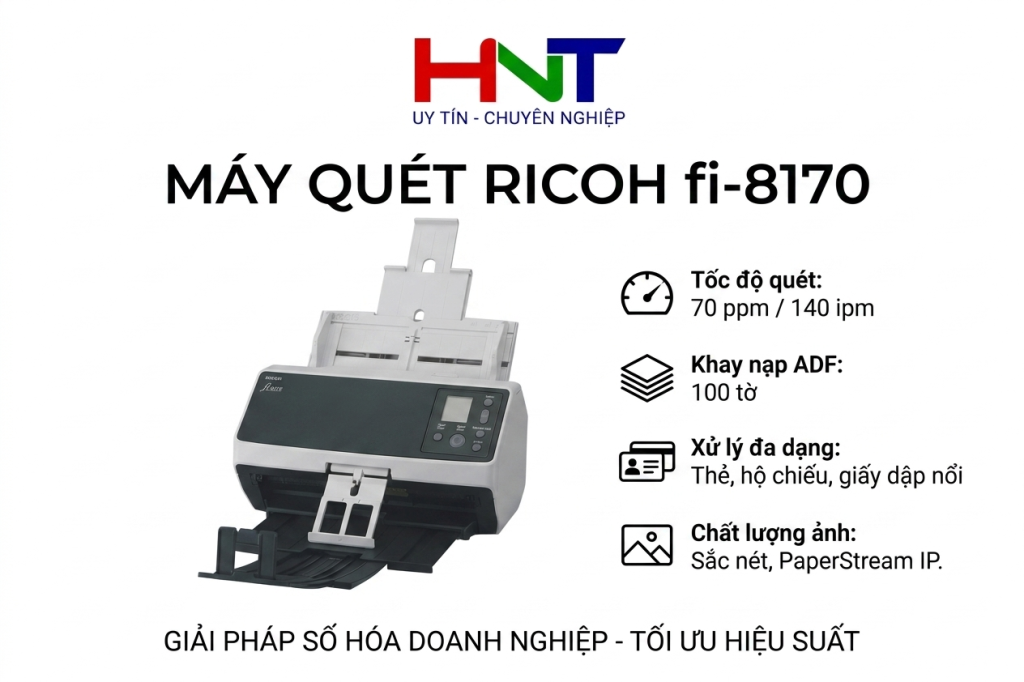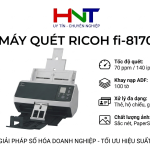
Ricoh fi-8170 là dòng máy quét tài liệu tốc độ cao thế hệ mới, sở hữu công nghệ quét vượt trội và khả năng kết nối linh hoạt. Để máy vận hành ổn định, không bị lỗi nhận diện và tối ưu hóa được tốc độ quét, việc cài đặt đúng quy trình là cực kỳ quan trọng.
Bài viết này sẽ hướng dẫn bạn chi tiết từng bước từ kết nối phần cứng đến cài đặt phần mềm chuyên dụng.
BƯỚC 1: Chuẩn Bị Và Kết Nối Phần Cứng
⚠️ LƯU Ý QUAN TRỌNG: Tuyệt đối KHÔNG cắm cáp USB nối máy scan với máy tính trước khi cài đặt Driver. Việc cắm cáp sớm có thể khiến Windows tự nhận diện sai Driver hệ thống, dẫn đến lỗi không quét được.
-
Mở hộp và tháo băng bảo vệ: Gỡ bỏ toàn bộ các miếng băng dính màu cam bảo vệ máy (cả bên ngoài và bên trong khay kính quét).
-
Lắp khay chứa giấy (ADF Paper Chute): Gắn khay đỡ giấy đầu vào vào khớp phía trên của máy quét.
-
Kết nối nguồn điện: Cắm dây nguồn vào bộ sạc (Adapter), sau đó cắm vào cổng nguồn phía sau máy và kết nối với nguồn điện.
-
Lựa chọn phương thức kết nối máy tính: Ricoh fi-8170 hỗ trợ 2 phương thức kết nối:
-
Cách 1 (Phổ biến nhất): Dùng cáp USB 3.2 đi kèm máy.
-
Cách 2 (Mạng nội bộ): Dùng cáp mạng LAN (Ethernet) cắm từ máy scan vào cổng Switch/Router trong văn phòng nếu muốn chia sẻ máy quét cho nhiều máy tính dùng chung.
-
BƯỚC 2: Tải Và Cài Đặt Driver PaperStream IP (TWAIN) – Tải Driver
PaperStream IP là trình điều khiển (Driver) thông minh của Ricoh giúp xử lý hình ảnh, làm sạch nền và làm rõ chữ tự động.
-
Truy cập vào trang hỗ trợ tải Driver chính thức của Ricoh (hoặc tải từ đĩa Driver đi kèm máy).
-
Chọn đúng hệ điều hành máy tính của bạn (Windows 11 / Windows 10 / 64-bit hoặc 32-bit).
-
Tìm đến mục Driver ➔ Tải tệp tin PaperStream IP (TWAIN).
-
Kích hoạt chạy file vừa tải về (
.exe). -
Một cửa sổ cài đặt hiện ra, bạn nhấn Next, tích chọn I accept the terms… để đồng ý với điều khoản của hãng và nhấn Install.
-
Chờ quá trình chạy cài đặt trong vài phút cho đến khi hệ thống báo Successful (Thành công). Nhấn Finish để hoàn tất.
BƯỚC 3: Kết Nối Máy Quét Với Máy Tính
-
Nhấn nút Nguồn (Power) trên mặt máy scan Ricoh fi-8170 để khởi động máy. Chờ màn hình LCD nhỏ trên máy hiển thị trạng thái sẵn sàng.
-
Lúc này, tiến hành cắm cáp USB (hoặc cáp mạng LAN) kết nối giữa máy scan và máy tính.
-
Máy tính sẽ phát ra âm thanh thông báo nhận thiết bị mới và tự động cấu hình Driver TWAIN vừa cài ở Bước 2 vào hệ thống.
BƯỚC 4: Cài Đặt Phần Mềm Quét Chuyên Dụng PaperStream Capture
PaperStream Capture là phần mềm bản quyền đi kèm theo máy của Ricoh, giúp bạn thiết lập các Profile quét (Quét màu, quét đen trắng, tự tách bộ, đặt tên file tự động…).
-
Quay trở lại trang tải phần mềm của Ricoh (hoặc đĩa phần mềm).
-
Tìm đến mục Applications ➔ Tải phần mềm PaperStream Capture.
-
Tiến hành mở file và cài đặt tương tự như bước cài Driver (Bấm Next ➔ Install ➔ Finish).
BƯỚC 5: Hướng Dẫn Quét Thử Và Cấu Hình Cơ Bản
Sau khi đã cài đủ Driver và Phần mềm, hãy tiến hành bài kiểm tra quét đầu tiên:
1. Đặt tài liệu vào khay
-
Vuốt thẳng các góc văn bản, tháo ghim bấm hoặc kẹp giấy (nếu có).
-
Đặt tài liệu vào khay ADF theo hướng mặt cần quét úp xuống dưới, đầu giấy hướng vào khe quét.
-
Gạt hai thanh đỡ hai bên áp sát vừa vặn vào mép giấy để tài liệu không bị lệch khi cuốn.
2. Thao tác trên phần mềm
-
Mở phần mềm PaperStream Capture trên màn hình Desktop.
-
Tại giao diện chính, bạn sẽ thấy các cấu hình mẫu có sẵn của hãng như: Default (Color), Default (B&W), Default (Grayscale).
-
Nhấp chuột vào biểu tượng Default (Color) nếu muốn quét màu. Máy quét Ricoh fi-8170 sẽ ngay lập tức cuốn giấy với tốc độ cực nhanh.
-
Xem trước hình ảnh hiển thị trên màn hình. Nếu hình ảnh đã vuông vắn, rõ nét, nhấn nút Release (hoặc Save) để xuất file lưu vào máy tính.
Các Lưu Ý Khi Sử Dụng Để Máy Luôn Bền Bỉ
-
Vệ sinh định kỳ: Sau một thời gian quét tài liệu, bụi giấy hoặc mực công văn sẽ bám vào bánh xe cuốn giấy và mặt kính quét. Hãy dùng khăn mềm ẩm (hoặc dung dịch lau máy chuyên dụng F1) lau sạch các bánh xe và 2 mặt kính quét bên trong máy để tránh hiện tượng vệt sọc dọc trên file ảnh.
-
Xử lý kẹt giấy: Nếu máy báo lỗi kẹt giấy (Paper Jam) trên màn hình LCD, hãy kéo lẫy mở toàn bộ thân máy ra, nhẹ nhàng dùng hai tay rút tờ giấy bị kẹt ra ngoài theo chiều cuốn của giấy. Không cố giật mạnh khi máy đang đóng kín.